 Fablum
Como ouvir audiolivros offline
Um audiolivro que você transmitiu precisa da rede toda vez que você aperta play. Uma escolha na hora de baixar é toda a diferença.
Há dois jeitos de tocar um audiolivro do catálogo do Fablum, e só um deles sobrevive a um túnel. A transmissão deixa o áudio no servidor e vai buscando enquanto você ouve; o download traz cada capítulo para o celular antes. O app pergunta toda vez qual você quer, e essa resposta é toda a diferença entre uma viagem de trem tranquila e uma rodinha girando.
- 1
Toque em + na sua biblioteca e escolha Catálogos públicos. Use o filtro para limitar a lista a audiolivros, ou busque um título que você conhece.
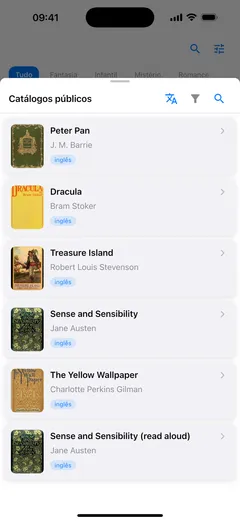
- 2
Toque no audiolivro. O Fablum pergunta como você quer ouvir e oferece Transmitir ou Baixar e manter. Escolha Baixar e manter: isso deixa cada capítulo pronto para ouvir offline.
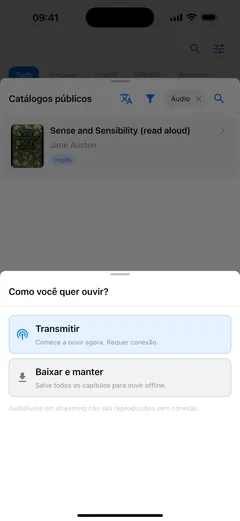
- 3
Quando o download terminar, o audiolivro fica na sua biblioteca como qualquer outro livro. Abra e o player funciona com a rede desligada — capítulos, barra de tempo, velocidade, timer de soneca e marcadores inclusos.
Transmitido ou baixado
Um audiolivro transmitido entra na sua biblioteca na hora, sem esperar download, e toca a partir do catálogo enquanto você ouve. É a escolha certa quando você está experimentando um livro ou está sem espaço, e a errada num avião: o app diz isso embaixo das duas opções, e um livro transmitido leva uma etiqueta Streaming na capa, para você ver de relance.
Baixar e manter faz o mais lento e mais seguro. Cada capítulo é buscado e guardado num único arquivo de audiolivro no aparelho. Depois disso, o livro se comporta como um arquivo que você mesmo importou: abre sem conexão e ninguém pode tirar.
O Fablum lembra qual opção você escolheu da última vez e deixa ela em destaque, mas pergunta mesmo assim, porque a resposta certa muda de livro para livro.
Um audiolivro que você já tem
Audiolivros empacotados você importa como qualquer arquivo: toque em +, escolha De
Arquivos e aponte um arquivo .audiobook ou .lcpa. Esses são os dois formatos de audiolivro
que o Fablum lê. Arquivos MP3 e M4B soltos não são importados, então, para a maioria das pessoas, o
catálogo é o caminho mais rápido até algo para ouvir.
No player
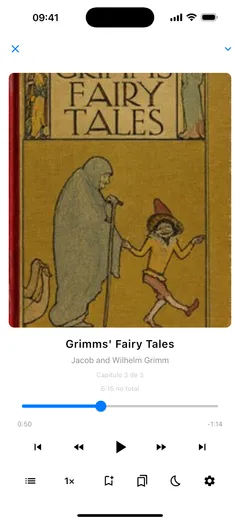
O player abre na capa, com o título, o autor e o capítulo em que você está. Embaixo: uma barra de tempo com o decorrido e o que falta, botões de salto, a lista de capítulos, velocidade de 0,5× a 2× com vozes que continuam naturais, um timer de soneca que pode parar depois de um tempo definido ou no fim do capítulo, e marcadores com o nome do capítulo e o momento guardado.
A reprodução continua enquanto você navega pela biblioteca, na tela bloqueada e em segundo plano, e também aparece no Android Auto.
Procurando o que ouvir? Como achar e-books grátis percorre o mesmo catálogo pelo lado da leitura.