 Fablum
ऑडियोबुक ऑफलाइन कैसे सुनें
स्ट्रीम की हुई ऑडियोबुक को हर बार प्ले दबाने पर नेटवर्क चाहिए। डाउनलोड के समय लिया गया एक फैसला ही पूरा फर्क है।
Fablum में कैटलॉग की ऑडियोबुक चलाने के दो तरीके हैं, और सुरंग में उनमें से सिर्फ एक टिकता है। स्ट्रीमिंग ऑडियो को सर्वर पर ही रहने देती है और सुनते-सुनते लाती रहती है; डाउनलोड पहले हर अध्याय फोन पर उतार लेता है। ऐप हर बार पूछता है कि आप क्या चाहते हैं, और यही जवाब एक शांत ट्रेन यात्रा और घूमते लोडर के बीच का पूरा फर्क है।
- 1
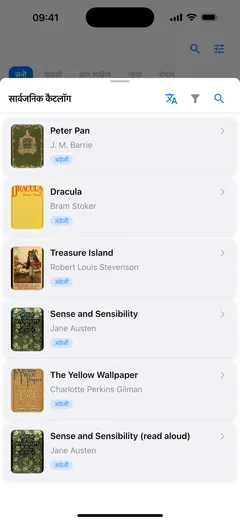
अपनी लाइब्रेरी में + दबाइए और सार्वजनिक कैटलॉग चुनिए। सूची को ऑडियोबुक तक सीमित करने के लिए फ़िल्टर इस्तेमाल कीजिए, या कोई जाना-पहचाना शीर्षक सर्च कीजिए।
- 2
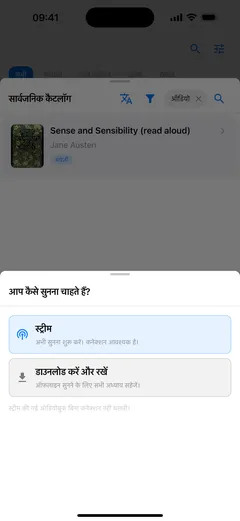
ऑडियोबुक पर टैप कीजिए। Fablum पूछता है कि आप कैसे सुनना चाहते हैं और स्ट्रीम या डाउनलोड करें और रखें देता है। डाउनलोड करें और रखें चुनिए: यह हर अध्याय ऑफलाइन सुनने के लिए सहेज लेता है।
- 3
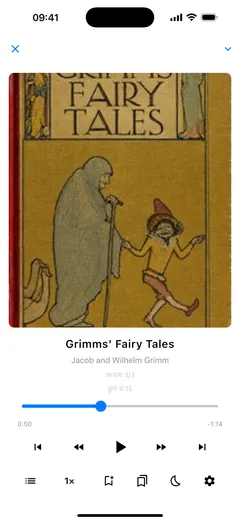
डाउनलोड पूरा होते ही ऑडियोबुक आपकी लाइब्रेरी में किसी भी दूसरी किताब की तरह आ जाती है। उसे खोलिए और प्लेयर नेटवर्क बंद होने पर भी चलता है — अध्याय, स्क्रबर, गति, स्लीप टाइमर और बुकमार्क सहित।
स्ट्रीम की हुई या डाउनलोड की हुई
स्ट्रीम की जा रही ऑडियोबुक डाउनलोड का इंतजार किए बिना तुरंत आपकी लाइब्रेरी में जुड़ जाती है, और सुनते समय कैटलॉग से चलती है। इसीलिए यह तब सही चुनाव है जब आप किताब को आजमा रहे हों या जगह कम हो, और उड़ान में गलत: ऐप दोनों विकल्पों के नीचे यही लिखता है, और स्ट्रीम वाली किताब के कवर पर एक बैज रहता है ताकि एक नजर में पता चल जाए।
डाउनलोड करें और रखें धीमा लेकिन सुरक्षित काम करता है। हर अध्याय लाकर डिवाइस पर एक ही ऑडियोबुक फाइल में पैक कर दिया जाता है। उसके बाद किताब वैसे ही बरतती है जैसे आपकी खुद की इंपोर्ट की हुई फाइल — बिना कनेक्शन खुलती है और उसे कोई ले नहीं सकता।
Fablum याद रखता है कि पिछली बार आपने क्या चुना था और अगली बार उसे हाइलाइट कर देता है, फिर भी पूछता है, क्योंकि सही जवाब किताब दर किताब बदलता है।
जो ऑडियोबुक पहले से आपके पास है
पैक की हुई ऑडियोबुक किसी भी दूसरी फाइल की तरह इंपोर्ट होती हैं: + दबाइए, फ़ाइलों से
चुनिए और कोई .audiobook या .lcpa फाइल उठाइए। Fablum यही दो ऑडियोबुक फॉर्मेट पढ़ता है। अलग-अलग
MP3 और M4B फाइलें इंपोर्ट नहीं होतीं, इसलिए ज्यादातर लोगों के लिए सुनने को कुछ पाने का तेज रास्ता
कैटलॉग ही है।
प्लेयर में
प्लेयर कवर पर खुलता है, शीर्षक, लेखक और जिस अध्याय में आप हैं उसके साथ। उसके नीचे: बीता और बचा समय दिखाता स्क्रबर, जंप बटन, अध्याय सूची, 0.5× से 2× तक की गति जिसमें आवाजें स्वाभाविक रहती हैं, एक स्लीप टाइमर जो तय समय बाद या अध्याय के अंत पर रोक सकता है, और अध्याय के नाम तथा सहेजे गए पल वाले बुकमार्क।
लाइब्रेरी देखते समय, लॉक स्क्रीन से और बैकग्राउंड में प्लेबैक चलता रहता है, और Android Auto पर भी दिखता है।
सुनने को कुछ ढूंढ रहे हैं? मुफ्त ईबुक कैसे खोजें उसी कैटलॉग को पढ़ने की तरफ से देखता है।