 Fablum
iPhoneでEPUBを読む方法
ダウンロードした本や送られてきた本は、ファイルAppに入ります。どのアプリで開くかはあなた次第です。Fablumに取り込む道筋はこちら、ほかにも入り口が2つあります。
EPUBはただのファイルです。Safariでダウンロードしても、メールの添付で受け取っても、AirDropで送られてきても、ファイルAppに入ります。Fablumはそれを読み込み、iPhoneの中に自前のコピーを置き、オフラインで開きます。
- 1
EPUBをファイルAppに入れます。Safariのダウンロードはダウンロードフォルダに入ります。メールの添付は長押しして“ファイル”に保存で保存できます。このiPhone内でもiCloud Driveでも構いません。次の手順で見つけられればそれで十分です。
- 2
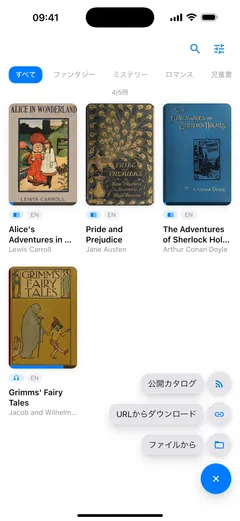
Fablumを開き、ライブラリの右下にある+をタップします。入り口が3つ開きます。公開カタログ、URLからダウンロード、ファイルからです。
- 3
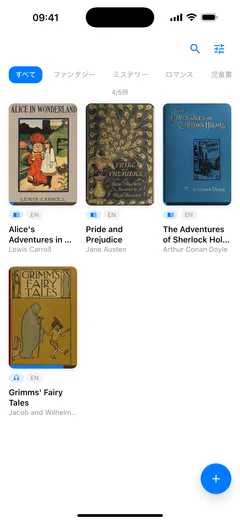
ファイルからを選び、EPUBを指定します。Fablumがライブラリにコピーし、タイトル・著者・表紙をファイルから読み取るので、棚には本らしい姿で並びます。
- 4
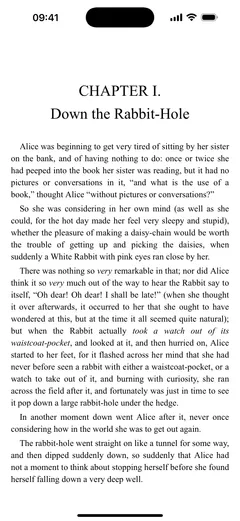
表紙をタップして読みます。Fablumは止めた場所を覚えているので、次にタップすると最初ではなくそのページに戻ります。
本がリンクの場合
自分で先にダウンロードする必要はありません。+をタップしてURLからダウンロードを選び、
本のファイルへの直接リンクを貼り付けます。Fablumが取得して、そのまま読み込みます。リンクは
.epubで終わるファイルそのものを指している必要があります。本の紹介ページではいけません。
ほかのアプリにすでにファイルがある場合
FablumはEPUB・PDF・オーディオブックのファイルに対応すると登録しているので、iOSの共有シートに 現れます。ファイルApp、メール、Safariなど、そのファイルを持っているところから共有し、Fablumを 選べば、ファイル選択からの読み込みと同じように進みます。
ファイルAppの中にはFablumのフォルダもあります。そこにコピーしたものは、次にアプリを開いたときに 拾われて読み込まれます。1冊ずつではなく何冊もまとめて移すときに便利です。
ファイルはどうなるか
読み込むと、本はFablum自身の保存領域にコピーされます。そのコピーはあなたのものです。iPhoneの中に あり、通信を切っても開き、期限もありません。本のどこまで読んだか、文字サイズ、ページの色も、 同じように端末に保存されます。
本を開いてしまえば、リーダーは後ろに下がります。文字サイズは70%から200%、ページはめくっても スクロールしてもよく、ページの色はライト・セピア・ダーク、またはシステムに合わせられます。一度 決めれば、あとから開く本もその設定で表示されます。
使える形式
EPUBとPDFの本、それにパッケージ化されたオーディオブック、つまり.audiobookと.lcpaの
ファイルです。単体のMP3やM4Bは読み込めません。オーディオブックなら、Fablumに内蔵された
カタログのほうが早道です。詳しくはオーディオブックをオフラインで聴く方法
をご覧ください。Androidスマートフォンでは手順が少し違います。
Androidのガイドで順を追って説明しています。