 Fablum
EPUB-Bücher auf dem iPhone lesen
Ein EPUB, das du heruntergeladen oder zugeschickt bekommen hast, landet in der Dateien-App, und womit du es öffnest, entscheidest du. Hier ist der Weg nach Fablum, und zwei weitere gibt es auch.
Ein EPUB ist nur eine Datei. In Safari heruntergeladen, als Mail-Anhang geschickt oder per AirDrop gesendet, landet es in der Dateien-App. Fablum importiert es, behält eine eigene Kopie auf deinem iPhone und öffnet es offline.
- 1
Hol das EPUB in die Dateien-App. Ein Download in Safari landet im Ordner „Downloads“; einen Mail-Anhang kannst du gedrückt halten und mit In Dateien sichern speichern. Irgendwo unter Auf meinem iPhone oder in iCloud Drive reicht — du musst es im nächsten Schritt nur wiederfinden.
- 2
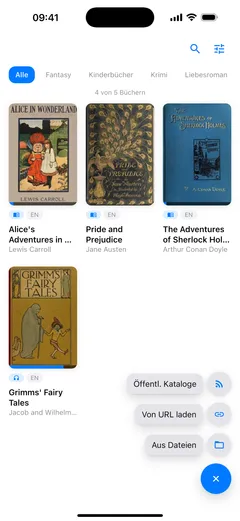
Öffne Fablum und tippe unten rechts in deiner Bibliothek auf +. Drei Wege öffnen sich: Öffentl. Kataloge, Von URL laden und Aus Dateien.
- 3
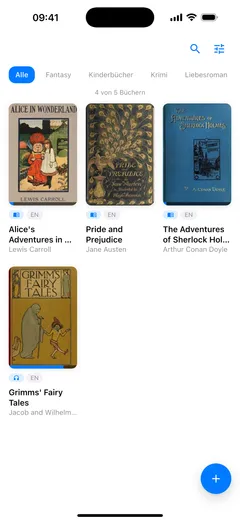
Wähle Aus Dateien und such dein EPUB aus. Fablum kopiert es in deine Bibliothek und holt Titel, Autor und Cover aus der Datei, damit das Buch im Regal auch wie ein Buch aussieht.
- 4
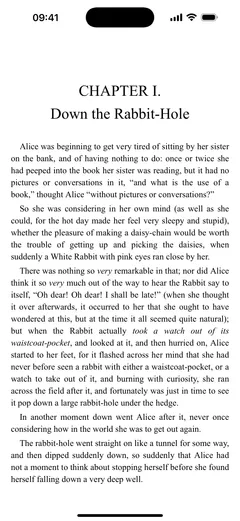
Tippe auf das Cover, um zu lesen. Fablum merkt sich, wo du aufgehört hast — der nächste Tipp bringt dich also zu dieser Seite zurück, nicht an den Anfang.
Wenn das Buch ein Link ist
Du musst es nicht erst selbst herunterladen. Tippe auf +, wähle Von URL laden und füge
einen direkten Link zur Buchdatei ein. Fablum holt sie und importiert sie in einem Rutsch. Der Link
muss auf die Datei selbst zeigen, die auf .epub endet, nicht auf eine Seite über das Buch.
Wenn eine andere App die Datei schon hat
Fablum meldet sich für EPUB-, PDF- und Hörbuch-Dateien an und taucht deshalb im Teilen-Menü von iOS auf. Aus Dateien, Mail, Safari oder woanders: teilen, Fablum wählen — der Import läuft genauso wie aus der Dateiauswahl.
In der Dateien-App gibt es außerdem einen Fablum-Ordner. Alles, was du dort hineinkopierst, wird beim nächsten Öffnen der App eingelesen und importiert. Praktisch, wenn du mehrere Bücher auf einmal umziehst statt eines einzelnen.
Was mit der Datei passiert
Beim Import wird das Buch in Fablums eigenen Speicher kopiert. Diese Kopie gehört dir: Sie liegt auf dem iPhone, öffnet sich mit abgeschaltetem Netz, und nichts läuft ab. Deine Stelle im Buch, deine Schriftgröße und deine Seitenfarbe werden ebenfalls auf dem Gerät gespeichert.
Ist das Buch erst offen, drängt sich der Reader nicht vor. Die Schriftgröße reicht von 70 % bis 200 %, Seiten lassen sich blättern oder scrollen, und die Seitenfarbe ist hell, Sepia, dunkel oder das, was das System gerade macht. Einmal eingestellt, folgt jedes weitere Buch diesen Einstellungen.
Formate, die funktionieren
EPUB- und PDF-Bücher sowie verpackte Hörbücher — die Dateien .audiobook und .lcpa. Einzelne
MP3- oder M4B-Dateien werden nicht importiert, und der in Fablum eingebaute Katalog ist ohnehin der
schnellere Weg zu einem Hörbuch: siehe
Hörbücher offline hören.
Auf einem Android-Handy läuft es etwas anders —
die Android-Anleitung geht das durch.