 Fablum
Comment lire des livres EPUB sur iPhone
Un EPUB que vous avez téléchargé ou reçu atterrit dans l’app Fichiers, et c’est vous qui choisissez ce qui l’ouvre. Voici le chemin vers Fablum, et il en existe deux autres.
Un EPUB n’est qu’un fichier. Téléchargé dans Safari, reçu en pièce jointe ou envoyé par AirDrop, il atterrit dans l’app Fichiers. Fablum l’importe, en garde sa propre copie sur votre iPhone et l’ouvre hors ligne.
- 1
Faites entrer l’EPUB dans l’app Fichiers. Un téléchargement Safari va dans votre dossier Téléchargements ; une pièce jointe se maintient appuyée puis s’enregistre avec Enregistrer dans Fichiers. N’importe où dans Sur mon iPhone ou iCloud Drive fera l’affaire — il suffit de le retrouver à l’étape suivante.
- 2
Ouvrez Fablum et touchez + en bas à droite de votre bibliothèque. Trois chemins s’ouvrent : Catalogues publics, Télécharger URL et Depuis Fichiers.
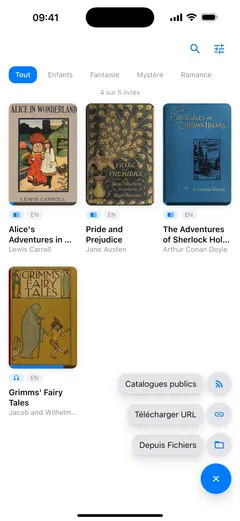
- 3
Choisissez Depuis Fichiers et sélectionnez votre EPUB. Fablum le copie dans votre bibliothèque et en extrait le titre, l’auteur et la couverture : le livre arrive sur l’étagère avec l’allure d’un livre.
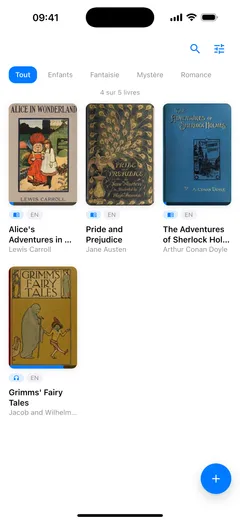
- 4
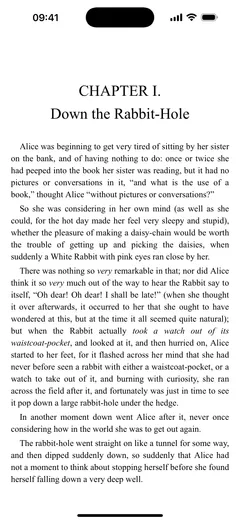
Touchez la couverture pour lire. Fablum retient où vous vous êtes arrêté : la prochaine fois, vous repartez de cette page et non du début.
Si le livre est un lien
Pas besoin de le télécharger vous-même d’abord. Touchez +, choisissez Télécharger URL
et collez un lien direct vers le fichier du livre. Fablum le récupère et l’importe d’un seul coup. Le
lien doit pointer vers le fichier lui-même, celui qui finit par .epub, et non vers une page qui
parle du livre.
Si une autre application a déjà le fichier
Fablum se déclare pour les fichiers EPUB, PDF et livres audio : il apparaît donc dans la feuille de partage d’iOS. Depuis Fichiers, Mail, Safari ou n’importe quoi d’autre qui détient le fichier : partagez, choisissez Fablum, et l’import se déroule comme depuis le sélecteur.
Il existe aussi un dossier Fablum dans l’app Fichiers. Tout ce que vous y copiez est récupéré et importé à la prochaine ouverture de l’application — pratique quand vous déplacez plusieurs livres d’un coup plutôt qu’un seul.
Ce que devient le fichier
L’import copie le livre dans l’espace de stockage de Fablum. Cette copie est à vous : elle reste sur l’iPhone, s’ouvre réseau coupé, et rien n’expire. Votre position dans le livre, votre taille de texte et votre couleur de page sont elles aussi enregistrées sur l’appareil.
Une fois le livre ouvert, le lecteur s’efface. La taille du texte va de 70 % à 200 %, les pages se tournent ou défilent, et la page est claire, sépia, sombre ou calée sur le système. Réglez cela une fois et tous les livres suivants s’ouvriront ainsi.
Les formats qui fonctionnent
Les livres EPUB et PDF, plus les livres audio empaquetés — les fichiers .audiobook et .lcpa. Les
fichiers MP3 ou M4B isolés ne sont pas importés, et le catalogue intégré à Fablum reste de toute
façon le chemin le plus rapide vers un livre audio : voir comment écouter des livres audio hors
ligne. Sur un téléphone Android le
chemin diffère un peu, et le guide Android le
détaille.