 Fablum
AndroidでEPUBを読む方法
Androidでは、ダウンロードしたEPUBはダウンロードフォルダに入ります。Fablumに渡す手順はこちらです。
AndroidでダウンロードしたEPUBは、何かで開くまでダウンロードフォルダに残ります。Fablumはどちらの側からでも受け取れます。アプリの中からファイルを選んでもいいですし、ブラウザやファイル管理アプリからFablumに渡してもかまいません。
- 1
本をダウンロードするか、すでにある本を探します。ブラウザのダウンロードはダウンロードフォルダに入ります。ほかのアプリから保存したものは、そのアプリが置いた場所にあります。
- 2
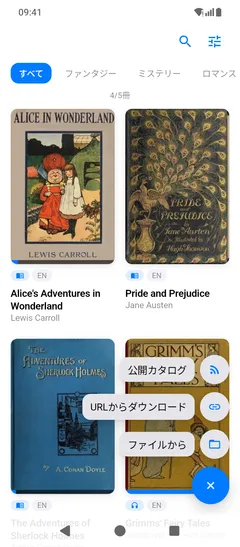
Fablumを開き、ライブラリの右下にある+をタップします。メニューには公開カタログ、URLからダウンロード、ファイルからが並びます。
- 3
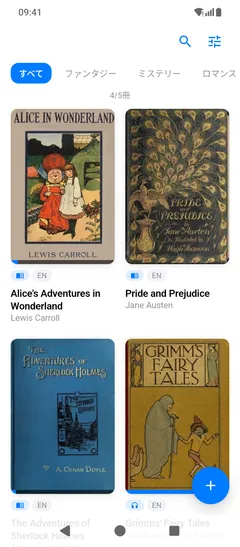
ファイルからを選び、EPUBをタップします。Fablumがライブラリにコピーし、タイトル・著者・表紙をファイルから読み取ります。
- 4
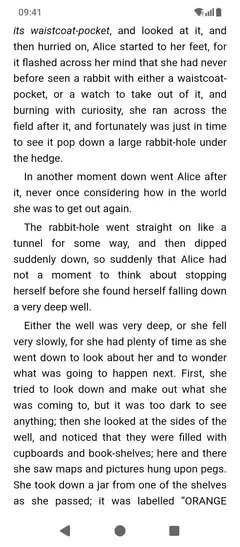
表紙をタップして読み始めます。読んだ位置はそのつど保存されるので、章の途中でアプリを閉じても困りません。
近道: Fablumで開く
FablumはEPUB・PDF・オーディオブックのファイルを扱えるとAndroidに伝えているため、「アプリで開く」の 一覧に現れます。ダウンロードの通知、またはファイル管理アプリの中のファイルをタップしてFablumを 選べば、本が読み込まれて開きます。同じ読み込みを、反対側から始めただけです。
本がリンクの場合
+をタップしてURLからダウンロードを選び、本のファイルへの直接リンクを貼り付けます。
Fablumがダウンロードし、ひと続きの操作でライブラリに追加します。リンクは.epubで終わるファイルそのものを
指している必要があります。本について書かれたウェブページではいけません。
ファイルはどうなるか
読み込むと、Fablum自身のコピーが作られます。そのコピーは端末の中にあり、機内モードでも開き、期限も ありません。読んだ位置、文字サイズ、ページの色も一緒に端末へ保存されます。
リーダー自体はあえて素っ気ない作りです。文字サイズは70%から200%、ページはめくるかスクロールか、 ページの色はライト・セピア・ダークで、システムのテーマに合わせることもできます。一度選べば、 どの本もその表示で開きます。
使える形式
EPUBとPDFの本、それに.audiobookと.lcpa形式のパッケージ化されたオーディオブックです。単体の
MP3やM4Bは読み込めません。目当てがオーディオブックなら、ファイルを探すよりアプリの中のカタログの
ほうが早道です。オーディオブックをオフラインで聴く方法
で説明しています。iOSでの同じ作業は
iPhoneのガイドをご覧ください。